Beranda · Aplikasi · Hai Absen

Hai Absen

Absensi & gaji karyawan untuk usaha kecil

Karyawan absen dengan kartu QR dan foto selfie otomatis. Jadwal & shift, izin/sakit/cuti, kasbon karyawan, rekap kehadiran, dan gaji dihitung otomatis lengkap dengan slip gaji.

100% offlineAndroid 7+ · HP & tabletPrinter Bluetooth
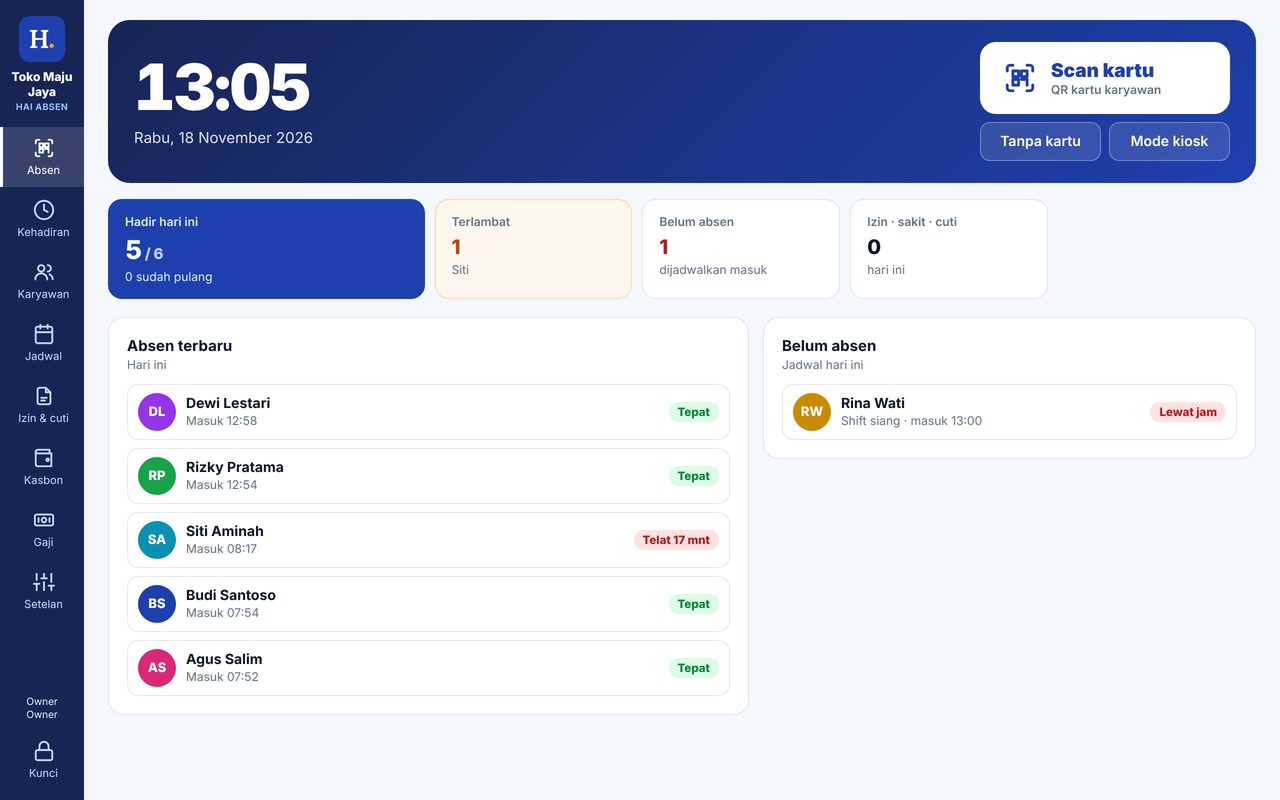
Tampilan Hai Absen di tablet
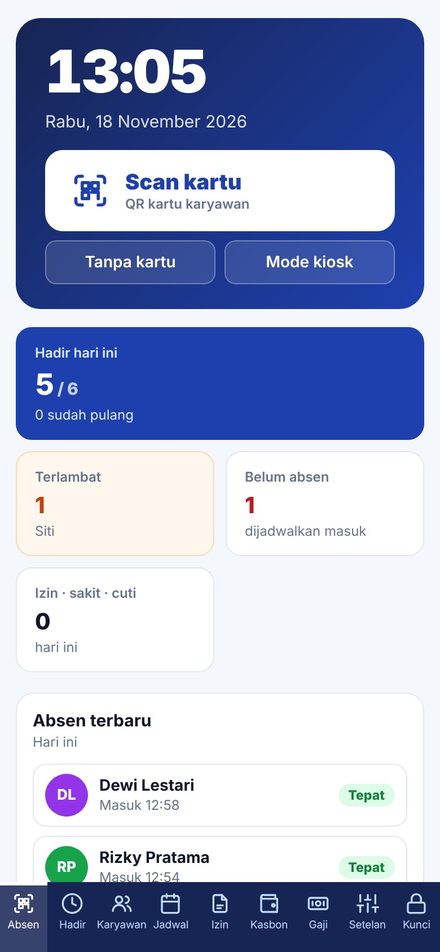
Hai Absen di HP

Fitur utama

Semua berjalan di perangkat Anda, tanpa internet.

Kartu QR + selfieCegah titip absen, kamera depan tablet
Jadwal & shiftToleransi telat, shift malam, hari libur
Izin, sakit & cutiJatah cuti tahunan per karyawan
Rekap kehadiranHarian, bulanan, kalender, ekspor Excel
Gaji otomatisBulanan/harian, makan, lembur, potongan
Kasbon karyawanDipotong otomatis saat gajian

Download Hai Absen

File aplikasi Android (.apk) resmi dari Haitools Digital.

Hai Absen untuk Android

Versi1.0.0
ButuhAndroid 7+
HargaRp155.000
LisensiSeumur hidup · 1 perangkat

Sebelum memasang
  • Aplikasi butuh kode lisensi untuk dipakai — didapat setelah pembelian lewat WhatsApp.
  • Download dari HP/tablet yang akan dipakai, lalu ikuti tutorial pemasangan di bawah.
  • Update ke versi baru cukup pasang APK terbaru — data tidak hilang.

Tutorial pemasangan

Dari download sampai siap dipakai, sekitar 5 menit.

Langkah lengkap (teks)

1. Siapkan perangkat
  1. HP atau tablet Android 7 ke atas, ruang kosong minimal 100 MB.
  2. Sambungkan ke internet (Wi-Fi atau data) — hanya dibutuhkan saat download dan aktivasi pertama kali.
  3. Siapkan kode lisensi yang Anda terima setelah pembelian (format HAB-XXXX-XXXX-XXXX) beserta kode pemulihan 6 angka.
2. Download file aplikasi
  1. Tekan tombol Download Hai Absen di atas dari HP/tablet yang akan dipakai. Halaman Google Drive akan terbuka.
  2. Tekan ikon Download (⬇) di kanan atas halaman Google Drive.
  3. File .apk tersimpan di folder Download. Bila muncul peringatan "file ini dapat membahayakan", pilih Tetap download — aplikasi kami dipasang di luar Play Store.
3. Izinkan pemasangan & pasang
  1. Buka file APK (dari notifikasi download atau aplikasi File / Pengelola File → Download).
  2. Bila diminta, buka Setelan → aktifkan Izinkan dari sumber ini untuk Chrome / Pengelola File, lalu kembali.
  3. Tekan Pasang / Install. Jika muncul Google Play Protect, pilih Detail lainnya → Tetap instal.
  4. Setelah selesai, tekan Buka. Ikon Hai Absen muncul di layar utama.
Peringatan Play Protect muncul karena aplikasi belum dari Play Store, bukan karena berbahaya. File resmi hanya dari halaman ini atau dari penjual.
4. Aktifkan lisensi
  1. Saat pertama dibuka, muncul layar Aktivasi lisensi. Ketik kode lisensi (huruf besar/kecil sama saja), tekan Aktifkan.
  2. Tunggu tulisan Lisensi aktif ✓. Satu kode hanya untuk satu perangkat.
  3. Setelah aktif, aplikasi berjalan offline. Aplikasi mengecek lisensi otomatis sesekali saat ada internet (maks. 45 hari tanpa internet).
5. Atur usaha & PIN Owner
  1. Isi nama usaha, nama pemilik, dan buat PIN Owner 4–6 angka. Simpan PIN ini — jangan dibagikan ke karyawan.
  2. Centang data contoh bila ingin mencoba dulu (bisa dihapus/diubah kapan saja).
  3. Lupa PIN Owner? Di layar kunci tekan Lupa PIN Owner? lalu masukkan kode pemulihan dari penjual.
6. Sambungkan printer Bluetooth (opsional)
  1. Nyalakan printer thermal 58/80 mm, lalu pasangkan (pairing) di Setelan HP → Bluetooth (PIN printer umumnya 0000 atau 1234).
  2. Di aplikasi buka Setelan → Sambungkan printer, pilih printer, lalu tekan Tes cetak. Izinkan akses Perangkat sekitar bila diminta.
7. Update & pindah perangkat
  1. Versi baru: download APK terbaru dari halaman ini dan pasang di atas aplikasi lama — data tetap aman.
  2. Biasakan Backup data dari Setelan dan simpan filenya di tempat lain (Google Drive/flashdisk).
  3. Ganti HP atau HP rusak? Hubungi kami via WhatsApp untuk memindahkan lisensi, lalu pulihkan backup di HP baru.

Tutorial pemakaian

Cara memakai Hai Absen sehari-hari.

Panduan lengkap (teks)

Jadwal & karyawan
  1. Halaman Jadwal: buat shift (jam masuk, pulang, toleransi telat, hari kerja) dan tambahkan hari libur.
  2. Halaman Karyawan → + Karyawan: nama, jabatan, jadwal, gaji bulanan atau upah harian, uang makan, lembur per jam, potongan telat, cicilan kasbon, jatah cuti.
Cetak kartu QR
  1. Tekan Kartu QR (PDF) untuk mengunduh 10 kartu per lembar A4, lalu cetak & laminating. Bisa juga cetak satu kartu di printer thermal.
  2. Kartu hilang? Buka karyawan → Kartu QR → Ganti kode; kartu lama langsung tidak berlaku.
Absen setiap hari
  1. Pasang tablet/HP menghadap pintu, buka halaman Absen → Scan kartu. Karyawan menunjukkan QR ke kamera — scan pertama = masuk, scan berikutnya = pulang.
  2. Foto selfie diambil otomatis saat QR terbaca. Kamera tetap terbuka untuk karyawan berikutnya.
  3. Aktifkan Mode kiosk agar menu tersembunyi. Kartu tertinggal? Tanpa kartu dengan PIN Owner.
Kehadiran, izin & gaji
  1. Halaman Kehadiran: siapa hadir, telat, pulang cepat, lembur, alpha. Koreksi bila ada yang lupa absen. Rekap bulanan bisa diekspor ke Excel.
  2. Catat izin/sakit/cuti per rentang tanggal; catat kasbon karyawan.
  3. Halaman Gaji: semua dihitung otomatis dari absen. Tambah bonus/potongan lain, cetak slip gaji, lalu tandai dibayar.
Backup & keamanan data
  1. Buka Setelan → Backup data minimal seminggu sekali; simpan file backup di Google Drive atau flashdisk.
  2. Pulihkan dengan Setelan → Pulihkan backup (misalnya di HP baru).
  3. Tambahkan akun karyawan dengan PIN sendiri; bagian penting (laporan laba, setelan) dilindungi PIN Owner.

Bantuan & masalah umum

Masih bingung? Kami bantu lewat WhatsApp sampai aplikasi berjalan.

Aplikasi tidak terpasang / "Aplikasi tidak diinstal"

Pastikan ruang penyimpanan cukup dan Android minimal versi 7. Bila sebelumnya memasang versi dari sumber lain, hapus dulu versi lama (backup data lebih dulu), lalu pasang ulang.

"Kode ini sudah aktif di perangkat lain"

Satu kode hanya untuk satu perangkat. Hubungi kami via WhatsApp dan sebutkan ID perangkat yang tampil di layar aktivasi untuk pindah perangkat.

"Tidak bisa menghubungi server lisensi"

Periksa koneksi internet, lalu coba lagi. Aktivasi hanya butuh internet sekali.

Printer tidak muncul di daftar

Pastikan printer sudah dipasangkan di Setelan Bluetooth HP, Bluetooth menyala, dan izin "Perangkat sekitar" diberikan untuk aplikasi.

Butuh bantuan pemasangan?

Kirim pesan, kami pandu langkah demi langkah sampai Hai Absen siap dipakai.

Aplikasi Haitools lainnya