Beranda · Aplikasi · Hai Kasir FnB

Hai Kasir FnB

Kafe, resto, warung makan, kedai minuman

Aplikasi kasir lengkap untuk usaha makanan dan minuman: pesanan meja, take away, split bill, stok bahan baku, dan laporan laba bersih. Berjalan 100% offline di HP atau tablet Android.

100% offlineAndroid 7+ · HP & tabletPrinter Bluetooth
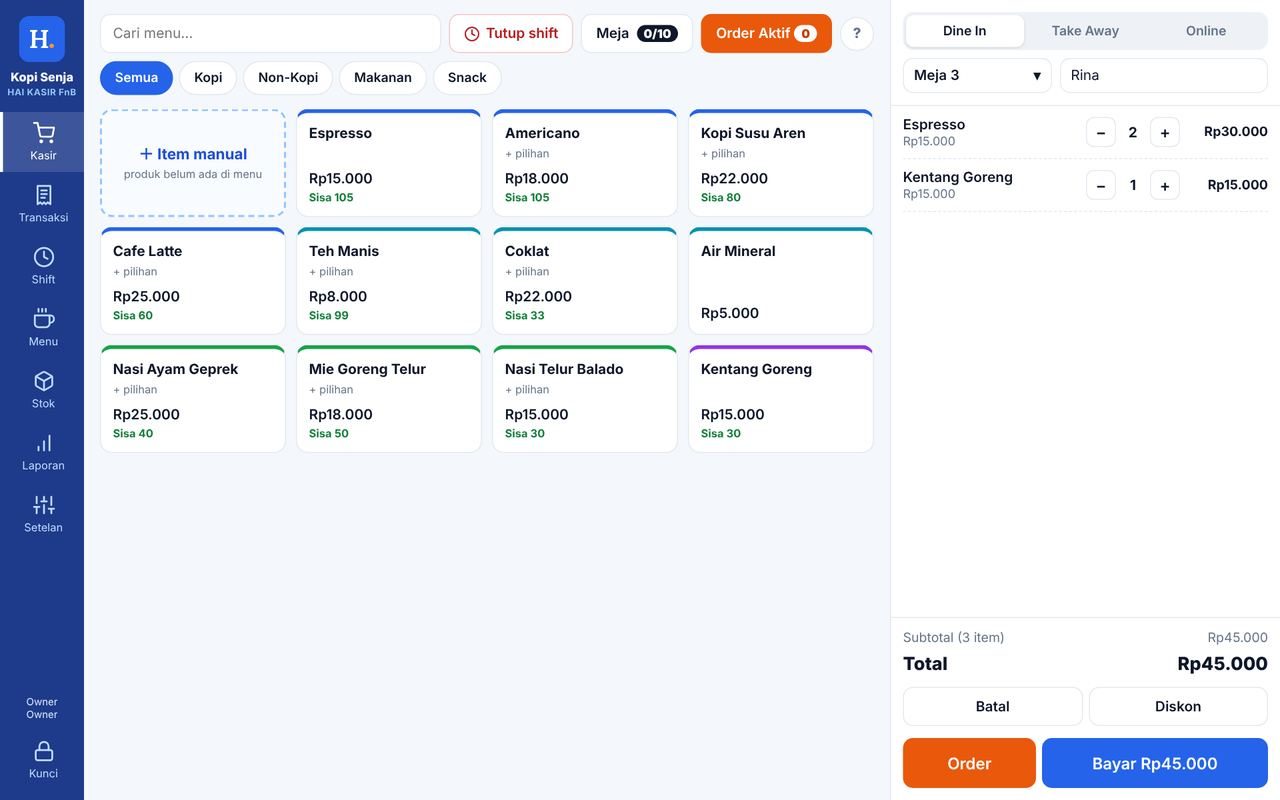
Tampilan Hai Kasir FnB di tablet
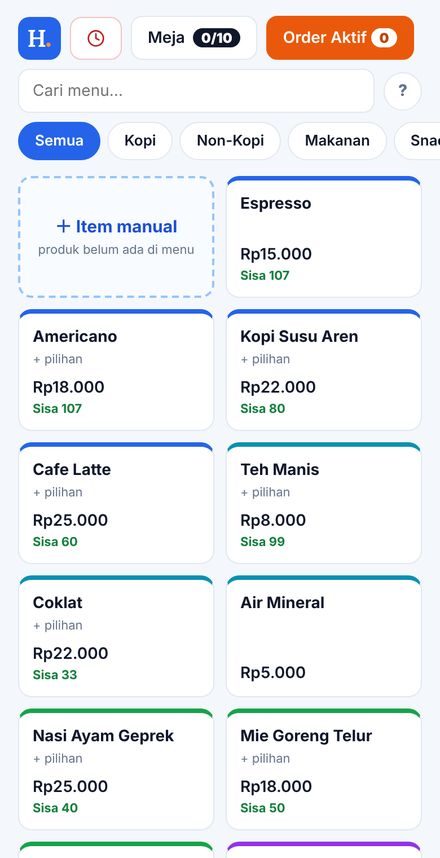
Hai Kasir FnB di HP

Fitur utama

Semua berjalan di perangkat Anda, tanpa internet.

Meja & Take AwayDenah meja, order aktif, nomor antrian otomatis tiap shift
Split billBagi tagihan rata atau per item, banyak metode bayar
Varian & catatan menuLevel pedas, ukuran, topping, catatan dapur
Stok bahan bakuResep per menu, stok terpotong otomatis
Shift kasirModal awal, kas masuk/keluar, hitung uang laci
Laporan laba bersihOmzet, HPP, menu terlaris, jam ramai

Download Hai Kasir FnB

File aplikasi Android (.apk) resmi dari Haitools Digital.

Hai Kasir FnB untuk Android

Versi1.0.0
ButuhAndroid 7+
HargaRp155.000
LisensiSeumur hidup · 1 perangkat

Sebelum memasang
  • Aplikasi butuh kode lisensi untuk dipakai — didapat setelah pembelian lewat WhatsApp.
  • Download dari HP/tablet yang akan dipakai, lalu ikuti tutorial pemasangan di bawah.
  • Update ke versi baru cukup pasang APK terbaru — data tidak hilang.

Tutorial pemasangan

Dari download sampai siap dipakai, sekitar 5 menit.

Langkah lengkap (teks)

1. Siapkan perangkat
  1. HP atau tablet Android 7 ke atas, ruang kosong minimal 100 MB.
  2. Sambungkan ke internet (Wi-Fi atau data) — hanya dibutuhkan saat download dan aktivasi pertama kali.
  3. Siapkan kode lisensi yang Anda terima setelah pembelian (format HKF-XXXX-XXXX-XXXX) beserta kode pemulihan 6 angka.
2. Download file aplikasi
  1. Tekan tombol Download Hai Kasir FnB di atas dari HP/tablet yang akan dipakai. Halaman Google Drive akan terbuka.
  2. Tekan ikon Download (⬇) di kanan atas halaman Google Drive.
  3. File .apk tersimpan di folder Download. Bila muncul peringatan "file ini dapat membahayakan", pilih Tetap download — aplikasi kami dipasang di luar Play Store.
3. Izinkan pemasangan & pasang
  1. Buka file APK (dari notifikasi download atau aplikasi File / Pengelola File → Download).
  2. Bila diminta, buka Setelan → aktifkan Izinkan dari sumber ini untuk Chrome / Pengelola File, lalu kembali.
  3. Tekan Pasang / Install. Jika muncul Google Play Protect, pilih Detail lainnya → Tetap instal.
  4. Setelah selesai, tekan Buka. Ikon Hai Kasir FnB muncul di layar utama.
Peringatan Play Protect muncul karena aplikasi belum dari Play Store, bukan karena berbahaya. File resmi hanya dari halaman ini atau dari penjual.
4. Aktifkan lisensi
  1. Saat pertama dibuka, muncul layar Aktivasi lisensi. Ketik kode lisensi (huruf besar/kecil sama saja), tekan Aktifkan.
  2. Tunggu tulisan Lisensi aktif ✓. Satu kode hanya untuk satu perangkat.
  3. Setelah aktif, aplikasi berjalan offline. Aplikasi mengecek lisensi otomatis sesekali saat ada internet (maks. 45 hari tanpa internet).
5. Atur usaha & PIN Owner
  1. Isi nama usaha, nama pemilik, dan buat PIN Owner 4–6 angka. Simpan PIN ini — jangan dibagikan ke karyawan.
  2. Centang data contoh bila ingin mencoba dulu (bisa dihapus/diubah kapan saja).
  3. Lupa PIN Owner? Di layar kunci tekan Lupa PIN Owner? lalu masukkan kode pemulihan dari penjual.
6. Sambungkan printer Bluetooth (opsional)
  1. Nyalakan printer thermal 58/80 mm, lalu pasangkan (pairing) di Setelan HP → Bluetooth (PIN printer umumnya 0000 atau 1234).
  2. Di aplikasi buka Setelan → Sambungkan printer, pilih printer, lalu tekan Tes cetak. Izinkan akses Perangkat sekitar bila diminta.
7. Update & pindah perangkat
  1. Versi baru: download APK terbaru dari halaman ini dan pasang di atas aplikasi lama — data tetap aman.
  2. Biasakan Backup data dari Setelan dan simpan filenya di tempat lain (Google Drive/flashdisk).
  3. Ganti HP atau HP rusak? Hubungi kami via WhatsApp untuk memindahkan lisensi, lalu pulihkan backup di HP baru.

Tutorial pemakaian

Cara memakai Hai Kasir FnB sehari-hari.

Panduan lengkap (teks)

Menyiapkan menu
  1. Buka Menu → + Kategori (mis. Makanan, Minuman), lalu + Menu: nama, harga, foto (opsional).
  2. Tambahkan pilihan / varian bila perlu, mis. Level pedas atau Ukuran (Regular +0, Large +5.000).
  3. Opsional: isi resep agar stok bahan baku terpotong otomatis setiap menu terjual (atur bahan di halaman Stok).
Mulai shift
  1. Setiap pagi tekan Mulai shift dan isi modal awal di laci (boleh dihitung per pecahan uang).
  2. Selama shift, catat kas masuk / kas keluar (mis. beli es batu) dari halaman Shift.
Menerima pesanan
  1. Pilih jenis order: Dine In (pilih meja), Take Away (nomor antrian otomatis), atau Online.
  2. Ketuk menu untuk menambah ke keranjang, pilih varian, tulis catatan. Tekan Kirim ke dapur untuk mencetak tiket dapur.
  3. Pesanan meja tersimpan di Order aktif dan bisa ditambah kapan saja sebelum dibayar.
Pembayaran & struk
  1. Tekan Bayar, pilih metode (Tunai, QRIS, Transfer, Kartu) — bisa juga split bill rata atau per item.
  2. Untuk tunai, ketuk nominal cepat atau ketik uang diterima; kembalian dihitung otomatis.
  3. Struk tercetak ke printer Bluetooth atau disimpan sebagai PDF.
Tutup shift & laporan
  1. Sore/malam tekan Tutup shift, hitung uang di laci; aplikasi menampilkan selisih (pas / lebih / kurang).
  2. Halaman Laporan berisi omzet, menu terlaris, jam ramai, metode bayar, dan laba bersih (dibuka dengan PIN Owner).
Backup & keamanan data
  1. Buka Setelan → Backup data minimal seminggu sekali; simpan file backup di Google Drive atau flashdisk.
  2. Pulihkan dengan Setelan → Pulihkan backup (misalnya di HP baru).
  3. Tambahkan akun karyawan dengan PIN sendiri; bagian penting (laporan laba, setelan) dilindungi PIN Owner.

Bantuan & masalah umum

Masih bingung? Kami bantu lewat WhatsApp sampai aplikasi berjalan.

Aplikasi tidak terpasang / "Aplikasi tidak diinstal"

Pastikan ruang penyimpanan cukup dan Android minimal versi 7. Bila sebelumnya memasang versi dari sumber lain, hapus dulu versi lama (backup data lebih dulu), lalu pasang ulang.

"Kode ini sudah aktif di perangkat lain"

Satu kode hanya untuk satu perangkat. Hubungi kami via WhatsApp dan sebutkan ID perangkat yang tampil di layar aktivasi untuk pindah perangkat.

"Tidak bisa menghubungi server lisensi"

Periksa koneksi internet, lalu coba lagi. Aktivasi hanya butuh internet sekali.

Printer tidak muncul di daftar

Pastikan printer sudah dipasangkan di Setelan Bluetooth HP, Bluetooth menyala, dan izin "Perangkat sekitar" diberikan untuk aplikasi.

Butuh bantuan pemasangan?

Kirim pesan, kami pandu langkah demi langkah sampai Hai Kasir FnB siap dipakai.

Aplikasi Haitools lainnya